
Conectar Claude a tu CRM
Podés enlazar KAR CRM con Claude y preguntarle cosas en lenguaje común, sin entrar al sistema. Te responde con los datos reales de tu concesionario:
- "¿Cuántos leads tengo sin contactar?"
- "Resumime las cotizaciones de esta semana."
- "¿Qué pruebas de manejo tengo agendadas para mañana?"
- "Pasame los datos del lead de Martín Gómez y qué se habló la última vez."
Se configura una sola vez y toma menos de un minuto: elegís qué permisos le das, copiás un enlace y lo pegás en Claude.
Antes de empezar
- Una cuenta de Claude. El plan gratuito alcanza: permite un conector personalizado. Los planes pagos permiten varios.
- Tu usuario de KAR CRM. El mismo con el que entrás todos los días. No hace falta ser gerente.
- Si al llegar al paso 2 la pantalla te dice que falta terminar la configuración, avisale a quien administra el sistema: hay dos ajustes que se hacen una vez por instalación.
Paso 1 — Elegí qué puede hacer la IA
Hay dos modos, y elegís uno u otro simplemente copiando un enlace distinto.
| Modo | Qué puede hacer |
|---|---|
| Solo consultar (recomendado) | Leer tus leads, tu pipeline, el stock de vehículos y tu agenda. No puede modificar ni borrar nada. |
| Consultar y modificar | Además puede cargar notas, crear recordatorios, agendar pruebas de manejo y cambiar el estado de un lead. |
Empezá por Solo consultar. Podés cambiar de opinión después: alcanza con volver a conectar el servicio usando el otro enlace.
Paso 2 — Copiá tu enlace
Entrá al CRM y andá a Conexiones IA en el menú lateral. Ahí vas a ver tu enlace, con un botón para copiarlo.
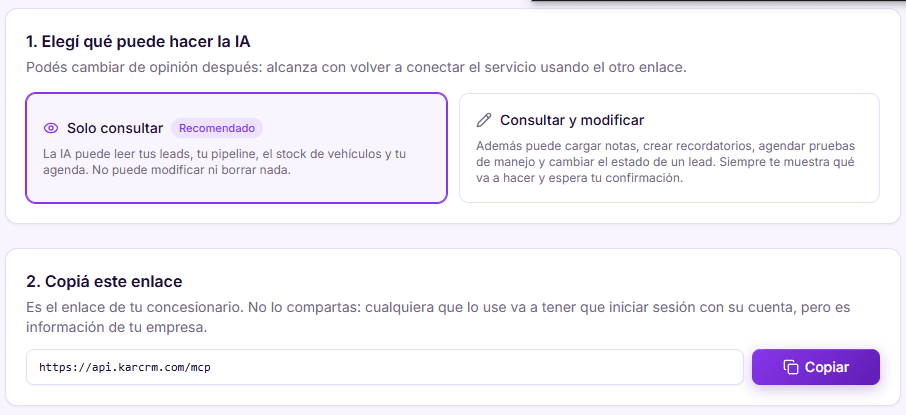
El enlace tiene esta forma, según el modo que hayas elegido:
Solo consultar
Consultar y modificar
Paso 3 — Pegalo en Claude
- 1
Abrí los conectores y elegí “Agregar conector personalizado”
En claude.ai, entrá a tu configuración y buscá Conectores en la barra lateral, dentro del grupo Personalizar. Después tocá el botón Agregar, arriba a la derecha, y elegí Agregar conector personalizado.
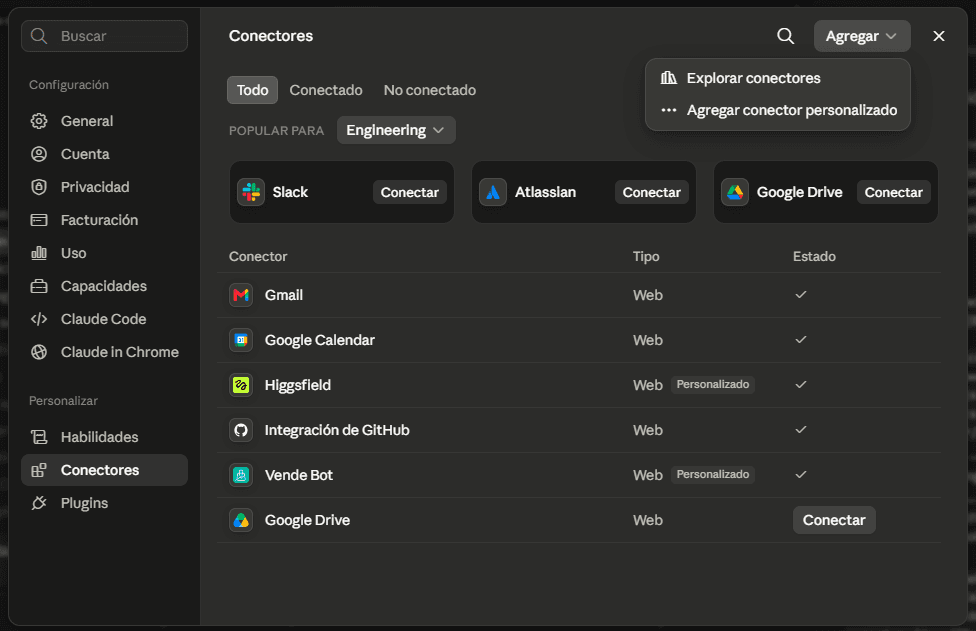
Personalizar → Conectores → Agregar Si tenés Claude en inglés, es Connectors → Add → Add custom connector.
- 2
Completá el nombre y pegá el enlace
El primer campo es el nombre: poné el que quieras, por ejemplo “Kar CRM”. En el segundo pegá el enlace que copiaste. Después tocá Agregar.
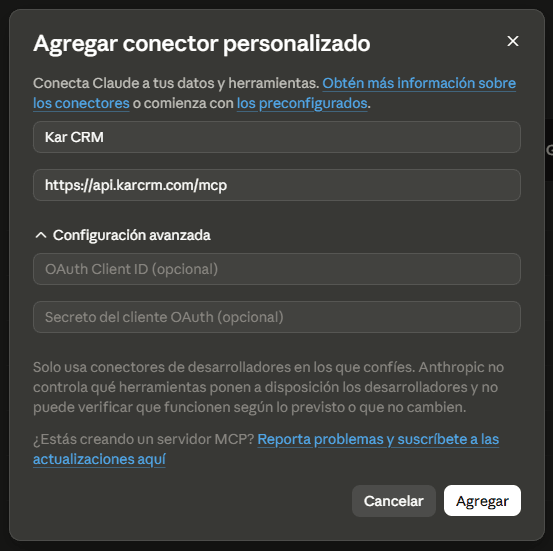
El enlace va en el segundo campo, debajo del nombre - 3
Iniciá sesión y aceptá los permisos
Claude te va a pedir que inicies sesión en KAR CRM. Usá tu cuenta de siempre. Después te muestra una pantalla de permisos: aceptala.
Captura pendiente
Pantalla de inicio de sesión de KAR CRM seguida de la pantalla de permisos
Es el mismo login que usás para entrar al CRM No tenés que generar ni pegar ninguna clave: de eso se encarga el sistema.
- 4
Listo
Ya podés preguntarle por tus leads en cualquier conversación.
Paso 4 — Probalo
Abrí una conversación nueva en Claude y preguntale algo concreto:
¿Cuántos leads tengo sin contactar hace más de tres días?
La primera vez que use el CRM, Claude te va a avisar que va a consultar tus datos.
Captura pendiente
Conversación de Claude respondiendo con datos reales del CRM
Si no sabés por dónde empezar, probá con estas:
- "Hacé un resumen de mi día."
- "¿Qué leads están frenados y qué haría falta para destrabarlos?"
- "Buscame camionetas 4x4 en stock por menos de 30.000 dólares."
- "¿Cómo viene el equipo este mes comparado con el anterior?"
Qué ve la IA y qué no
- Ve exactamente los mismos datos que ves vos cuando entrás al CRM. Si sos vendedor, solo tus leads; si sos gerente, los de todo el concesionario.
- Nunca ve datos de otro concesionario.
- Cada persona conecta su propia cuenta. Conectar la tuya no le da acceso a nadie más.
- Podés cortar el acceso cuando quieras. El corte es inmediato.
Cómo desconectar
En el CRM, entrá a Conexiones IA y bajá hasta Tus conexiones. Ahí está la lista de aplicaciones que hoy pueden acceder a tus datos, con un botón Desconectar en cada una.
El corte es instantáneo: la aplicación deja de acceder en el momento, sin esperar a que venza nada. Si después querés volver a conectarla, hay que rehacer los pasos de esta guía.
Si algo falla
"Este servidor no admite el registro automático de clientes" (o te pide un OAuth Client
ID). No es algo que puedas resolver vos: falta un ajuste en la configuración de la
instalación. Pasale a quien la administra el archivo docs/SETUP_MCP.md del repositorio —
es el primero de los dos pasos que están ahí.
Te pide iniciar sesión una y otra vez. Casi siempre es el enlace: revisá que sea
exactamente el que copiaste del CRM, sin /api antes de /mcp.
Conecta pero no aparece ninguna herramienta. Puede ser que tu cuenta esté inactiva o que tu rol no tenga acceso a nada. Consultá con el gerente de tu concesionario.
"Esta conexión fue desconectada". Alguien la revocó desde Tus conexiones. Hay que conectar de nuevo desde cero.
La conexión aparece sin nombre en "Tus conexiones". Es cosmético. Se arregla desconectando y volviendo a conectar.
Le pedís modificar algo y no lo hace. Fijate qué enlace usaste: con el de Solo consultar, la IA puede leer pero no cambiar nada. Volvé a conectar con el de Consultar y modificar. Si usás ChatGPT, mirá la nota de acá abajo.
Otras aplicaciones
ChatGPT
Funciona igual, pero con dos límites que no dependen de nosotros:
- Requiere plan pago y se configura solo desde la computadora (desde la aplicación del celular no se puede). Hay que entrar a Configuración → Conectores → Configuración avanzada, activar el Modo desarrollador, volver a Conectores y elegir Crear.
- En los planes Plus y Pro los conectores personalizados son de solo lectura: el enlace de "Consultar y modificar" va a conectar igual, pero ChatGPT no va a ejecutar las acciones que cambian datos. Eso funciona en Business, Enterprise y Edu.
Claude Desktop y Claude Code
Misma configuración que en la web: Configuración → Conectores → Agregar conector personalizado, pegás el enlace e iniciás sesión.
Cursor, VS Code y otras herramientas técnicas
Estas se configuran con un archivo en vez de un formulario. El bloque a pegar es:
Configuración de MCP
{
"mcpServers": {
  "kar-crm": {
    "type": "http",
    "url": "https://api.karcrm.com/mcp"
  }
}
}Reemplazá la URL por la que copiaste del CRM.