
Importar leads y vehículos con Claude
Tenés un Excel con tus clientes, o la lista de precios que te manda la terminal, y querés que eso entre al CRM. No hace falta acomodar el archivo a ningún formato: se lo pasás a Claude tal como está, él te muestra a qué campo va cada columna, y recién cuando estás de acuerdo carga los datos.
Qué vas a necesitar
- Claude conectado a tu CRM, con permisos de modificar. Es la conexión que se hace
desde Conexiones IA. Si nunca la hiciste, está explicada en
Conectar Claude a tu CRM; acá solo hay que tener en cuenta
una diferencia: para importar necesitás el enlace de consultar y modificar, el que
termina en
/rw. Con el de solo consulta, Claude va a poder leer tu archivo pero no va a poder cargar nada. - El archivo. Excel, CSV, o incluso un PDF con la lista de precios.
- Cinco minutos la primera vez. Las siguientes son mucho más rápidas, porque el mapeo ya lo discutieron una vez.
Paso 1 — Los campos los propone Claude
Claude solo puede cargar datos que el CRM sepa guardar. Si tu planilla trae columnas propias —"encuestador", "cuota que puede pagar", "situación crediticia"—, hay que crearlas como campos personalizados… pero no hace falta que las crees vos de antemano: Claude lee la columna y te propone el campo.
Cuando le pasás el archivo, para cada columna que el CRM no tiene, Claude:
- Mira los valores reales de esa columna y los agrupa. Las variantes de escritura —"Libre de Veraz", "libre de veraz", "LIBRE DE VERAZ"— se cuentan como una sola cosa, así ves de verdad cuántas respuestas distintas hay.
- Te propone un tipo y, si es una lista, las opciones, con cuántas filas tiene cada una.
- Espera tu confirmación antes de crear nada. El campo lo va a ver todo el concesionario, así que no se crea a tus espaldas.
Se ve más o menos así:
La columna
ENTIDAD FINANCIERAtiene 47 filas cargadas y 3 valores distintos:
- Libre de Veraz — 28 filas (escrito de 4 formas distintas)
- Está en Veraz — 15 filas
- Sin historial — 4 filas
El título dice "entidad financiera" pero adentro está la situación crediticia. Te propongo un campo Situación crediticia, tipo lista, con esas tres opciones. ¿Lo creo?
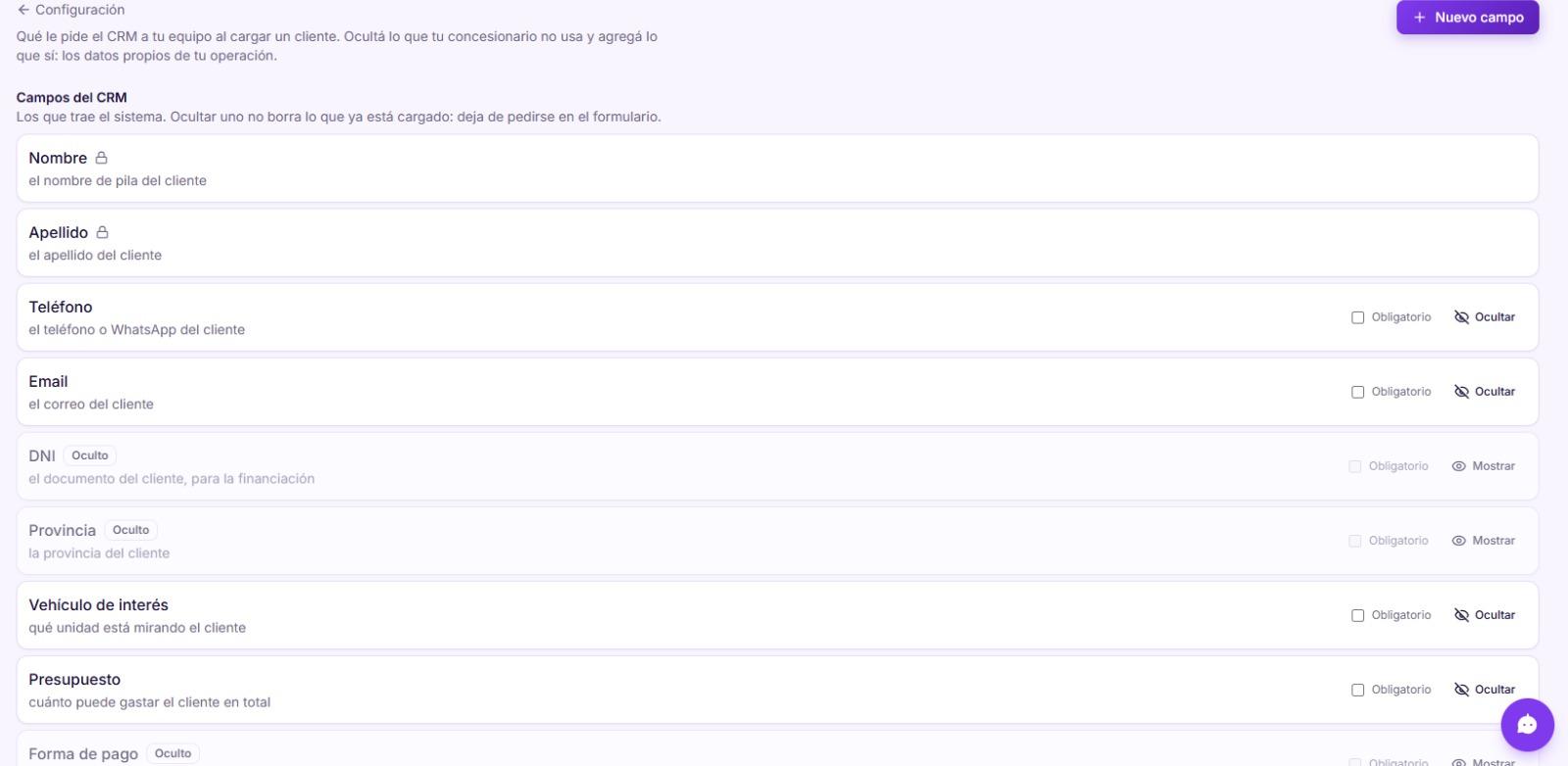
Lo que Claude crea queda igual que si lo hubieras hecho a mano: aparece en Configuración → Personalizar campos leads y ahí lo renombrás, lo ocultás o lo marcás obligatorio. Si preferís armarlos vos antes de importar, está todo en Personalizar los campos de leads y vehículos.
Hay un caso en el que conviene frenar y pensar: la columna que en realidad son dos datos. Si en Vehículo de interés algunas filas dicen "Etios 2022" y otras "quiere algo en cuotas", eso no es un campo mal escrito, son dos preguntas distintas anotadas en el mismo lugar. Claude lo detecta —te va a decir que casi cada fila dice algo distinto— y te va a proponer partirla: una lista para la modalidad y el vehículo en su campo propio. Aceptalo: es la diferencia entre poder contar cuántos buscan financiación y no poder.
Para vehículos, además de los campos, revisá las categorías: si tu lista trae unidades certificadas o de plan de ahorro y esas categorías no existen, creálas antes.
Paso 2 — Abrí Claude y adjuntá el archivo
Abrí una conversación nueva en Claude, adjuntá el Excel y pegá una instrucción como esta:
Para importar clientes
Te adjunto la planilla de clientes del concesionario. Antes de cargar nada: mirá qué
campos tiene el CRM, mostrame a qué campo va cada columna y, para las que no tengan un
equivalente, analizá los valores y proponeme qué campo crear (tipo y opciones) antes de
crearlo. Si una columna mezcla dos datos distintos, proponé partirla. Después cargá el
primer cliente para que lo revise, y si está bien seguí con el resto salteando los que ya
existan.
Para importar una lista de precios
Te adjunto la lista de precios del concesionario. Antes de cargar nada: fijate qué campos
y qué categorías de vehículos existen y mostrame a qué campo va cada columna. Para las que
no tengan equivalente, analizá los valores y proponeme qué campo crear (tipo y opciones)
antes de crearlo. Después cargá la primera unidad para que la revise, y si está bien seguí
con el resto. Si una unidad ya está cargada, actualizá precio y stock en vez de duplicarla.
Las dos instrucciones están también dentro del CRM, con un botón para copiarlas: son las que aparecen al tocar Importar en Leads o en Vehículos.
Captura pendiente
Ventana Importar leads del CRM, con los cuatro pasos y el botón para copiar la instrucción
Paso 3 — Revisá el mapeo
Acá es donde se gana o se pierde la importación. Claude te va a mostrar algo así:
La planilla tiene 8 columnas. Las mapeo así:
Nombre→ Nombre,Apellido→ ApellidoCel→ TeléfonoInteresado en→ Vehículo de interésOrigen→ Origen (Web, Referido, Showroom → WALK_IN)Entrega→ tenés dos campos que podrían ser: ¿es la fecha de entrega prometida o si entrega un usado? En la planilla veo fechas, así que asumo la fecha. ¿Confirmás?
Leelo con atención. Es más rápido corregir una interpretación ahora que 400 registros después. Si algo no cierra, respondé en castellano: "no, Origen 'Showroom' es visita al concesionario, y la columna Entrega es la fecha que le prometimos al cliente".
Captura pendiente
Conversación con Claude mostrando cómo interpretó cada columna del Excel antes de cargar
Paso 4 — Confirmá el primero, después el resto
Claude nunca carga sin avisar: antes de crear cada registro te muestra exactamente qué va a quedar guardado y espera que lo apruebes.
Captura pendiente
Tarjeta de confirmación de Claude antes de crear un lead, con los datos que va a guardar
Revisá ese primero con lupa. Si quedó bien, decile que siga con el resto: "perfecto, cargá los demás". Al terminar te resume cuántos creó, cuántos salteó por duplicados y cuáles no pudo cargar.
Captura pendiente
Resumen final de Claude con la cantidad de registros creados, salteados y con error
Preguntas frecuentes
¿Y si la planilla tiene 2.000 filas? Andá por partes: pedile que cargue de a 50 y te avise. Es más fácil revisar el avance y, si algo salió mal, corregir 50 registros que 2.000.
¿Puedo importar de un PDF? Sí. Las listas de precios de las terminales suelen venir en PDF y Claude las lee igual.
¿Y si me equivoqué en el mapeo y ya cargué todo? Los registros se pueden editar y borrar desde el CRM como cualquier otro. Si son muchos, pedile a Claude que los corrija: sabe cuáles creó en esa conversación.
¿Necesita permisos especiales mi usuario? Para leads, no: cualquier vendedor puede cargar los suyos. Para vehículos sí, porque el catálogo lo administran supervisores y gerentes. Y para crear campos nuevos hace falta ser gerente: un campo lo ve todo el concesionario, así que no lo puede agregar cualquiera. Si no sos gerente, Claude te lo va a decir y vas a poder importar igual todo lo que sí tenga dónde ir.
En el medio de la importación apareció un valor que no está en la lista. Pasa siempre, y no rompe nada: si el campo es una lista cerrada y la fila 300 dice algo que las 299 anteriores no decían, Claude te avisa y te ofrece sumar esa opción a la lista que ya existe, sin tocar las que están en uso. También podés decidir mandar ese valor a una opción existente.
Claude dice que no puede crear nada. Estás conectado con el enlace de solo consulta. Volvé a Conexiones IA, elegí consultar y modificar y reconectá con ese enlace.