
Personalizar los campos de leads y vehículos
El formulario de un lead no tiene por qué ser el mismo en todos los concesionarios. Si vos vendés financiado, el DNI es lo primero que preguntás; si vendés 0 km a empresas, ni lo usás. Desde estas dos pantallas decidís qué le pide el CRM a tu equipo:
- Configuración → Personalizar campos leads, en la sección Pipeline y ventas.
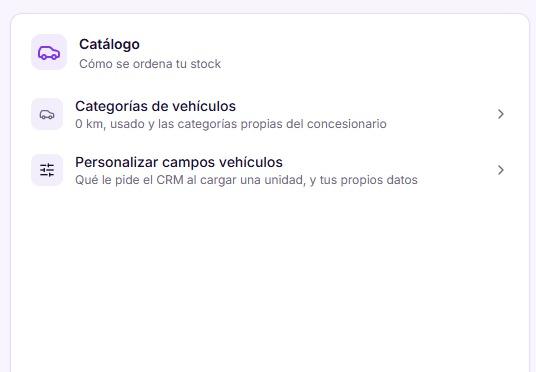
- Configuración → Personalizar campos vehículos, en la sección Catálogo.
Las dos funcionan igual y solo las ve el gerente.
Dónde están
En Configuración, cada una vive en la sección de lo que configura. La de leads está en Pipeline y ventas, junto a las etapas del embudo:
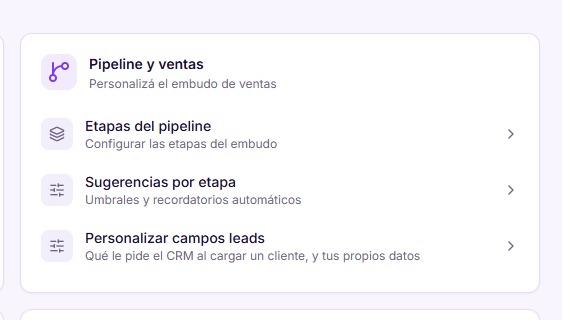
Y la de vehículos está en Catálogo, debajo de las categorías:
Cada pantalla tiene dos partes
Así se ve la de leads. Arriba, los campos que trae el CRM; abajo, los que agregás vos:
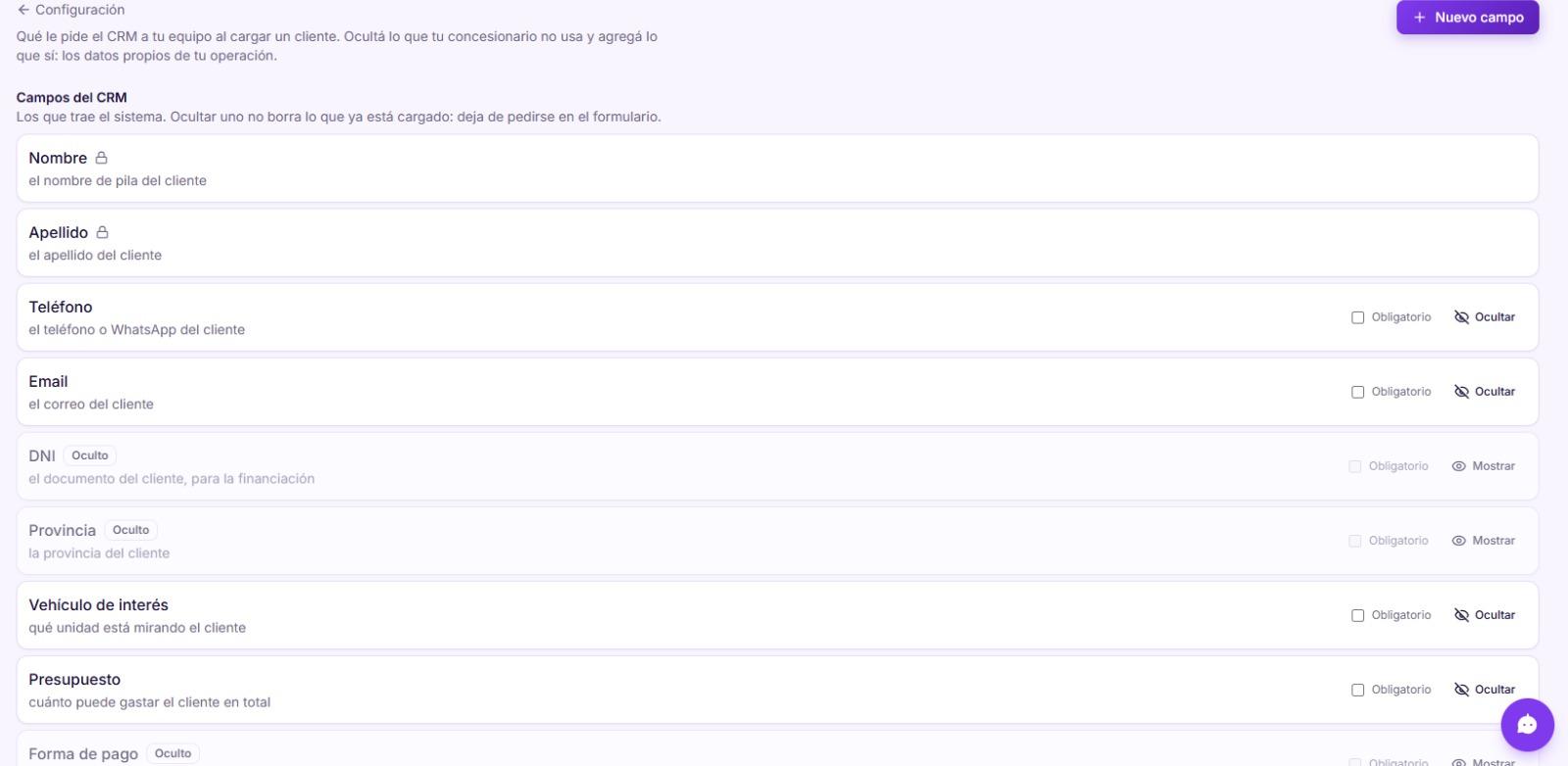
Arriba, los campos del CRM. Los que trae el sistema: nombre, teléfono, presupuesto, origen. De cada uno podés:
| Acción | Qué hace |
|---|---|
| Ocultar | Deja de pedirse en el formulario. No borra nada: lo ya cargado sigue ahí y vuelve a verse si lo mostrás de nuevo. |
| Obligatorio | El formulario no deja guardar sin ese dato. También lo exige una importación, no solo la carga a mano. |
Algunos tienen un candado y no se pueden tocar. No es una limitación arbitraria: sin nombre no podés volver a llamar al cliente, y sin marca, modelo, año y precio no podés cotizar una unidad. En la pantalla de vehículos se ve claro cuáles son: Marca, Modelo, Año, Categoría y Precio tienen candado; Tipo, Moneda, Stock y Disponible para la venta se pueden ocultar o marcar obligatorios.
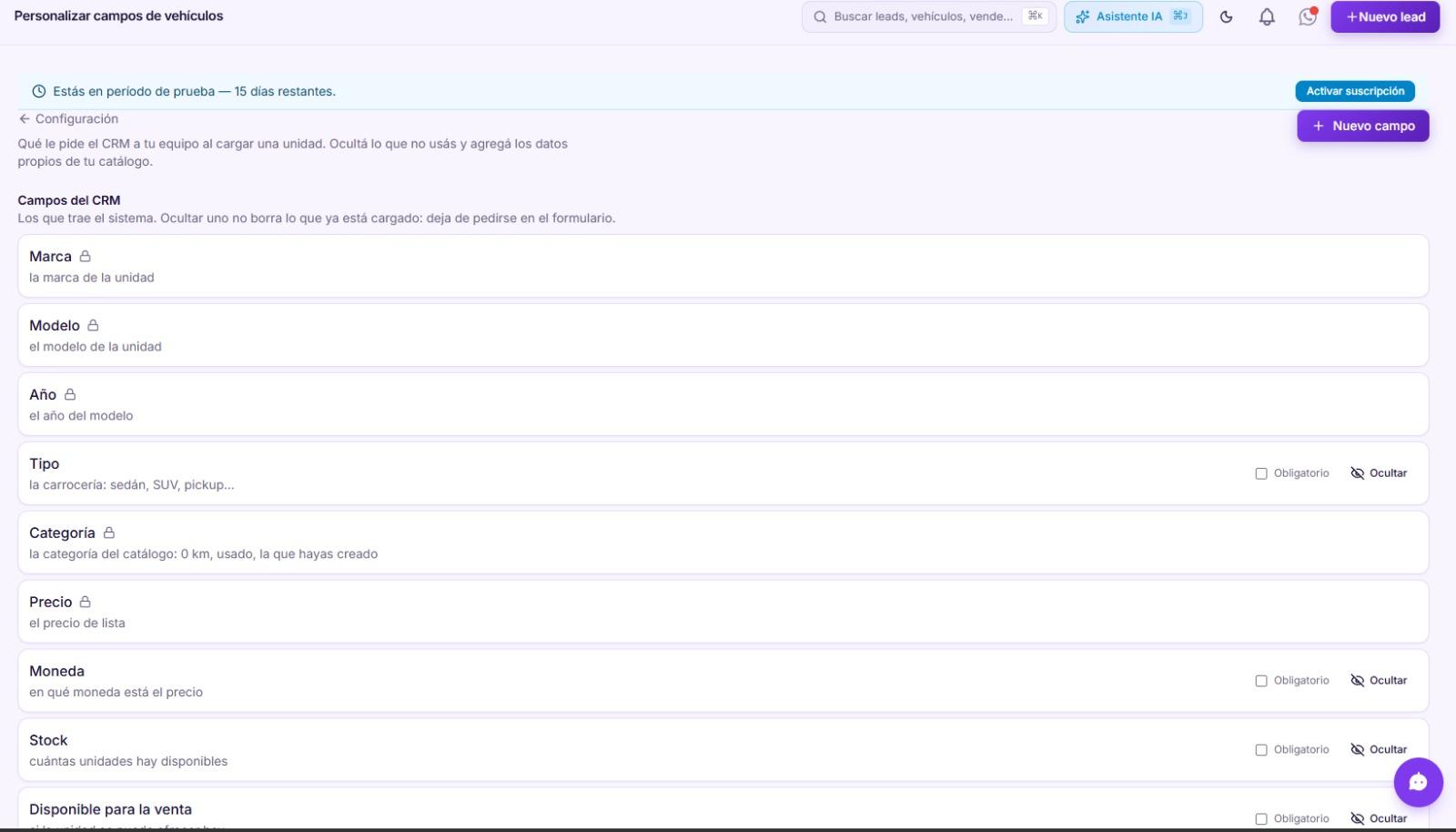
Los que están ocultos se muestran en gris y con la etiqueta Oculto — como DNI y Provincia en la pantalla de leads de más arriba. Siguen existiendo: dejan de pedirse en el formulario, nada más.
Abajo, los campos de tu concesionario. Los que el CRM no tiene y vos sí necesitás. Se crean con el botón Nuevo campo.
Crear un campo propio
- 1
Ponele nombre y decí qué significa
El nombre es lo que ve tu equipo. La descripción —¿Qué significa este campo?— es lo que aclara la diferencia cuando el nombre podría entenderse de dos maneras. No es opcional en la práctica: es lo que lee Claude al importar y lo que lee el vendedor nuevo en su primera semana.
- 2
Elegí el tipo, que es la decisión que más pesa
El tipo no es cosmético: define si el dato se va a poder buscar después.
Tipo Cuándo Se filtra Lista de opciones El valor se repite: estados, categorías, respuestas Sí, por opción Sí / No Reemplaza las columnas con "si", "SI", "x" y vacío Sí Fecha Vencimientos, entregas, seguimientos Sí, por rango Importe o Número Cuotas, kilómetros, anticipos Sí, por rango Texto corto/largo Solo si es distinto en cada lead Apenas, por "contiene" - 3
Si es una lista, cargá las opciones
Escribí las que se usan de verdad y ponele a cada una una aclaración si hace falta. Es lo que evita que el mismo dato termine escrito de cinco formas.
- 4
Decidí dónde aparece
Mostrar como filtro lo suma a la barra de filtros del listado. Columna propia le da su lugar en la tabla. Obligatorio lo pide al crear el registro.
Captura pendiente
Formulario de campo nuevo, con nombre, descripción, tipo y opciones
Cuando el nombre ya significa otra cosa
Si le ponés a un campo un nombre que el CRM ya usa —Estado, Origen, Año, Categoría— la pantalla te frena y te dice qué significa el que ya existe.
Captura pendiente
Aviso de nombre ambiguo al crear un campo llamado Estado
Molesta treinta segundos y te ahorra un mes de confusión: dos campos llamados igual convierten el menú de filtros en una adivinanza, y nadie se acuerda de cuál era cuál. Poneles nombres que se distingan solos —"Estado del usado", "Año del usado"— y listo. Si igual querés el mismo nombre, el botón Usar este nombre igual está ahí.
Un caso real, columna por columna
Esta es una planilla de encuestas telefónicas de un concesionario, tal como la usa. Sirve para ver qué se hace con cada tipo de columna:
| Columna de la planilla | Qué hacer |
|---|---|
NOMBRE | Ya existe. A veces trae nombre y apellido juntos: separalos al importar. |
WHATSAPP | Ya existe (Teléfono). Ojo con los números sin el +54 9. |
DNI | Ya existe, pero viene oculto de fábrica. Si financiás, mostralo y marcalo obligatorio. |
ANTICIPO/USADO | Son tres cosas en una columna: un anticipo ("1M500"), un usado que entrega ("Corsa Classic 2007") o una modalidad ("100% Financiado"). Ver abajo. |
VEHÍCULO DE INTERÉS | Mitad vehículo ("Etios 2022"), mitad modalidad ("Op. compra 12 meses"). Ver abajo. |
CUOTA QUE PUEDE PAGAR | Campo nuevo de tipo Importe. Cuidado: en la planilla conviven "400", "$450/$800" y "2M" — hay que unificar la unidad al importar. |
ENTIDAD FINANCIERA | El título dice una cosa y el contenido dice otra: adentro está la situación crediticia ("Libre de Veraz", "Está en Veraz"). Ver abajo. |
VENDEDOR ASIGNADO | Ya existe como Vendedor, pero en la planilla la están usando de bloc de notas ("Quiere acercarse el sábado"). Eso va a una nota del lead. |
ENCUESTADOR | Campo nuevo de tipo Lista de opciones, con los nombres de quienes encuestan. Después podés filtrar por cada uno. |
Las tres columnas con doble sentido
ANTICIPO/USADO mezcla tres datos distintos. Si entra tal cual como texto, no vas a
poder contestar ni "cuántos entregan usado" ni "cuánto anticipo promedio manejamos". Se
resuelve con tres campos:
- Anticipo (Importe) — cuánto pone de entrada.
- Entrega un usado (Sí/No) — este ya existe en el CRM, solo hay que mostrarlo.
- Datos del usado (Texto) — también existe: qué unidad entrega.
VEHÍCULO DE INTERÉS mezcla la unidad con la modalidad de la operación. El vehículo
tiene su campo propio; para lo otro conviene un campo nuevo Modalidad de tipo lista, con
las opciones que realmente usan: Compra directa, Alquiler con opción a compra 12 meses,
Alquiler con opción a compra 24 meses, Para trabajar en apps.
ENTIDAD FINANCIERA es la más engañosa, porque el título promete un dato y la columna
tiene otro. Ahí adentro hay dos cosas y conviene separarlas:
- Situación crediticia (Lista): Libre de Veraz, En Veraz, Sin historial crediticio. Esto es lo que después vas a querer filtrar.
- Notas de financiación (Texto largo): el resto — "mueve Banco Provincia", "tiene recibo de sueldo", "por All le aprueban $600.000".
Que los cree Claude desde tu planilla
Todo lo de arriba se puede hacer sin abrir esta pantalla. Si ya tenés Claude conectado a tu CRM con permisos de modificar, le adjuntás el Excel y le pedís que revise las columnas: lee los valores reales de cada una, agrupa las variantes de escritura, y te propone el campo con su tipo y sus opciones antes de crear nada.
Es el mismo trabajo que la tabla de más arriba, hecho con los datos a la vista en vez de de memoria. Sobre esa planilla de encuestas, la conversación arranca así:
Para que revise tus columnas
Te adjunto la planilla que usamos. Revisá columna por columna: decime cuáles ya tienen un
campo en el CRM y para las que no, mostrame los valores agrupados y proponeme qué campo
crear, con el tipo y las opciones. Si una columna mezcla dos datos distintos, proponé
partirla en dos campos. No crees nada hasta que te lo apruebe.
Tres cosas valen la pena saber antes:
- No crea nada sin que lo apruebes. Cada campo se muestra primero —nombre, tipo, opciones— y recién se crea cuando decís que sí.
- Solo el gerente puede. Es la misma regla que esta pantalla: el campo lo ve todo el concesionario.
- El aviso de nombre ambiguo también aplica. Si propone "Estado", el CRM lo frena igual y hay que elegir un nombre que aclare cuál es.
Y si en el medio de una importación aparece una respuesta que no está en la lista, se le puede pedir que sume esa opción al campo que ya existe: se agrega sin tocar las que están en uso.
Cambiar un campo que ya tiene datos
Se puede, con dos límites que existen para no romper lo cargado:
- El nombre se cambia siempre. Renombrar no rompe ningún filtro guardado ni ninguna importación: por dentro el campo se identifica por su clave, que no cambia.
- El tipo y la clave se congelan apenas el campo tiene un dato cargado. Cambiar un "número" a "fecha" reinterpretaría en silencio todo lo guardado. Si te equivocaste de tipo, creá el campo correcto y desactivá el viejo.
- Las opciones de una lista se pueden agregar y renombrar. Borrar una que está en uso no, porque esos registros quedarían con un valor que ya no existe en ninguna lista.
Para dejar de pedir un campo sin perder lo cargado, desactivalo en vez de borrarlo. Borrar borra también los datos, y por eso pide confirmación aparte.
Dónde se ve todo esto después
- En el formulario de alta de leads y vehículos, con la descripción debajo de cada campo.
- En la ficha del lead, en el recuadro "Datos del concesionario".
- En la barra de filtros del listado, con el control que corresponda al tipo.
- En Claude, cuando importás: los campos y sus significados viajan con la herramienta, así que sabe a qué mapear cada columna. Ver Importar leads y vehículos con Claude.